PDF 파일을 엑셀로 변환해야 하는 경우가 생각보다 자주 생깁니다. 표가 포함된 문서나 데이터 시트를 받았을 때 엑셀에서 편집하고 싶다면 별도 프로그램 설치 없이 무료로 변환할 수 있는 방법이 있습니다. 이번 글에서는 PDF 엑셀 변환 무료 사이트와 프로그램 추천, 데이터 깨짐 없이 변환하는 팁까지 한 번에 알아보겠습니다.
- - Smallpdf 일 2회
- - Adobe Acrobat 일 1회
- - Zamzar 일 2회
- - Adobe Acrobat Pro 월 약 3만원
PDF 엑셀 변환 무료 사이트와 주요 기능
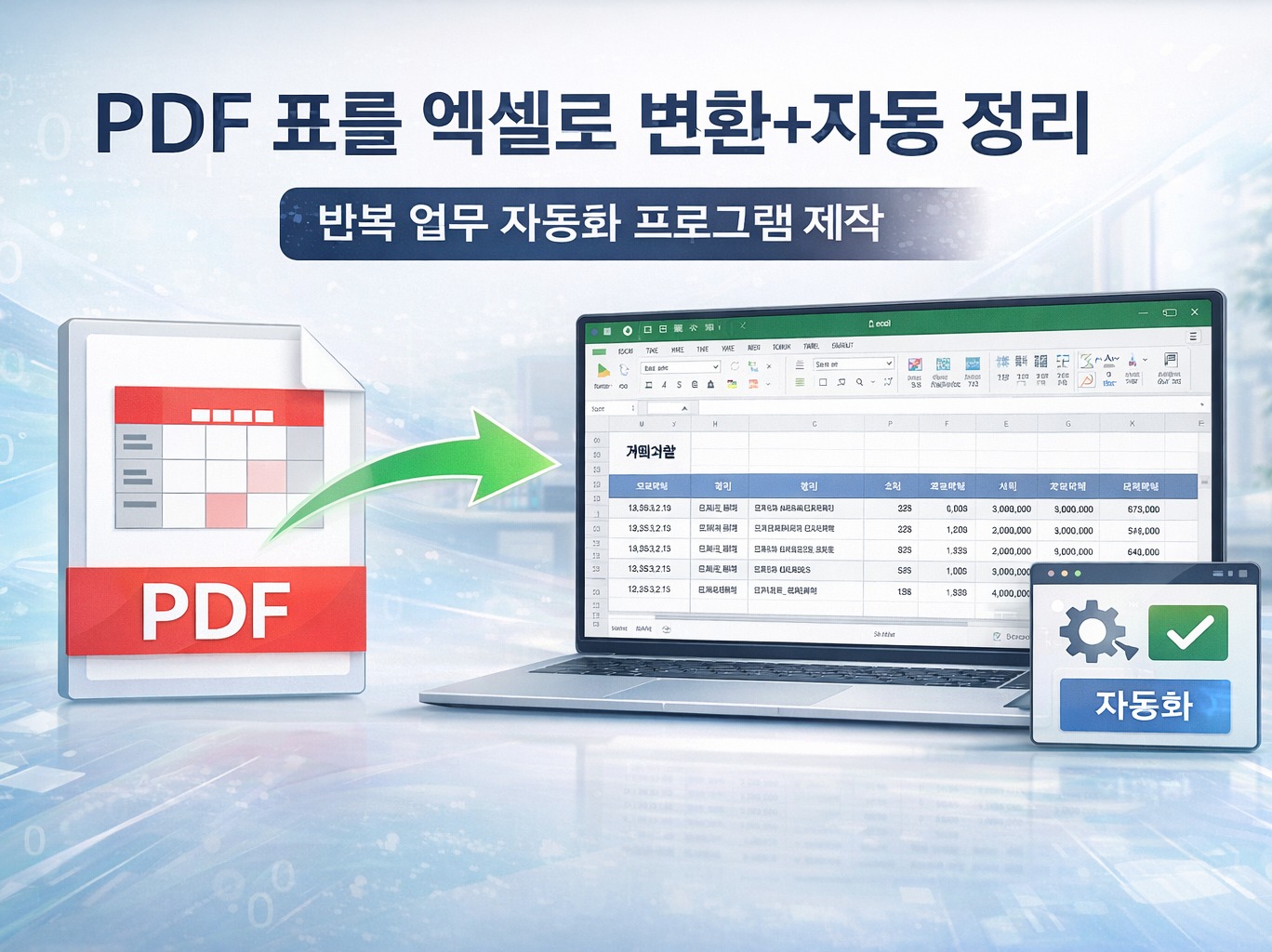 출처: 온라인 커뮤니티
PDF를 엑셀로 변환할 때 가장 간단한 방법은 무료 온라인 변환 사이트를 이용하는 것입니다. 별도의 프로그램 설치가 필요 없으며 회원가입 없이 바로 사용할 수 있는 사이트가 많습니다. 대표적으로 Smallpdf, iLovePDF, Adobe Acrobat 온라인 등이 있으며, 각 사이트마다 지원하는 파일 크기와 변환 품질에 차이가 있습니다.
온라인 변환 사이트는 업로드한 파일을 서버에서 변환한 후 다운로드하는 방식으로 작동합니다. 파일 크기가 크거나 페이지가 많은 문서는 변환 시간이 오래 걸릴 수 있으며, 일부 사이트는 무료 사용 횟수에 제한이 있습니다.
주요 무료 변환 사이트 비교
대표적인 PDF 엑셀 변환 무료 사이트의 특징을 비교했습니다.
| 사이트명 | 무료 횟수 | 파일 제한 | 특징 |
|---|---|---|---|
| Smallpdf | 일 2회 | 50MB | 직관적인 UI, 변환 품질 우수 |
| iLovePDF | 무제한 | 100MB | 다양한 PDF 도구 제공 |
| Adobe Acrobat | 일 1회 | 100MB | 공식 Adobe 도구, 신뢰도 높음 |
| Zamzar | 일 2회 | 50MB | 다양한 파일 형식 변환 지원 |
아래 링크에서 Smallpdf의 PDF 엑셀 변환 기능을 무료로 이용할 수 있습니다.
PDF 엑셀 변환 시 데이터 깨짐과 오류 대처
 출처: 온라인 커뮤니티
PDF를 엑셀로 변환할 때 가장 흔한 문제는 데이터 깨짐 현상입니다. 특히 표 형태의 PDF 문서는 셀 병합, 글꼴 호환성, 특수 문자 등으로 인해 변환 후 레이아웃이 틀어지거나 글자가 깨져 보일 수 있습니다. 이런 경우 변환 결과를 엑셀에서 열어 직접 수정해야 할 수 있습니다.
변환 품질을 높이려면 변환 전 PDF 파일에 OCR 처리가 되어 있는지 확인하는 것이 좋습니다. 이미지 스캔본 PDF는 일반 텍스트 PDF보다 변환 정확도가 낮으므로, OCR 인식된 PDF를 사용하거나 먼저 OCR 변환을 진행한 후 엑셀 변환하는 것이 데이터 보존에 유리합니다.
- - 변환 전 PDF가 OCR 처리되었는지 확인
- - 복잡한 표는 변환 후 셀 병합 수정 필요
- - 특수 문자나 기호는 변환 후 깨짐 확인
- - 이미지 스캔본은 텍스트 PDF보다 정확도 낮음
- - 여러 사이트 비교 후 가장 깨끗한 결과 선택
PDF 엑셀 변환 프로그램 성능과 가격 비교
온라인 사이트 외에도 PC에 설치해서 사용할 수 있는 PDF 엑셀 변환 프로그램이 있습니다. 프로그램은 대용량 파일이나 개인정보가 포함된 문서를 변환할 때 유리하며, 인터넷 연결 없이도 사용할 수 있는 장점이 있습니다. 다만 대부분 유료 프로그램이므로 구매 전 무료 체험을 먼저 이용해보는 것이 좋습니다.
무료 오픈소스 프로그램부터 전문가용 유료 소프트웨어까지 다양한 선택지가 있습니다. 개인 사용자라면 무료 또는 저렴한 프로그램으로도 충분하며, 업무용으로 자주 사용한다면 고급 기능을 갖춘 유료 프로그램을 고려할 수 있습니다.
주요 변환 프로그램 특징
대표적인 PDF 엑셀 변환 프로그램의 가격과 성능을 비교했습니다.
| 프로그램 | 가격 | 지원 OS | 무료 체험 |
|---|---|---|---|
| Adobe Acrobat Pro | 월 약 3만원 | Win/Mac | 7일 |
| Nitro Pro | 약 18만원 | Windows | 14일 |
| Wondershare PDFelement | 월 약 1만원 | Win/Mac | 무료 버전 |
| LibreOffice Calc | 무료 | Win/Mac/Linux | - |
아래 링크에서 문서 변환 소프트웨어 관련 최신 기사를 참고할 수 있습니다.
PDF 엑셀 변환 완료 후 데이터 활용과 관리
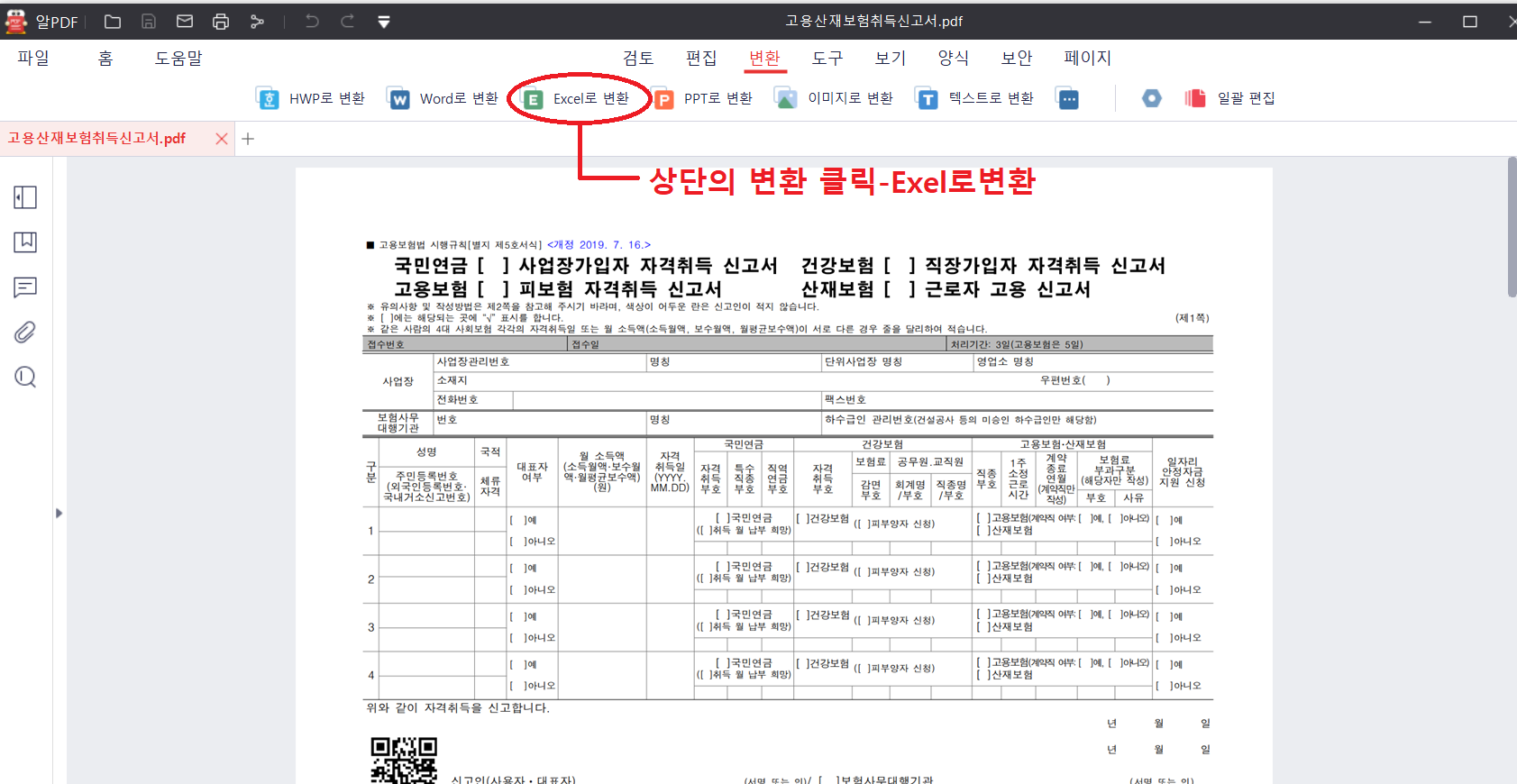 출처: 온라인 커뮤니티
PDF에서 엑셀로 변환한 후에는 변환된 데이터를 꼼꼼히 확인하는 과정이 필요합니다. 특히 숫자 데이터나 날짜 형식이 올바르게 변환되었는지 확인하고, 표의 열 너비와 행 높이가 적절한지 살펴보는 것이 좋습니다. 변환 직후에는 항상 원본 PDF와 비교 검토하는 습관이 중요합니다.
엑셀 파일로 변환한 후에는 추가 편집이 자유롭습니다. 데이터 정렬, 필터 적용, 차트 작성 등 엑셀의 다양한 기능을 활용할 수 있으며, 필요에 따라 CSV나 다른 형식으로 다시 저장할 수도 있습니다.
- - 변환 후 숫자와 날짜 형식 꼼꼼히 확인
- - 원본 PDF와 비교 검토 필수
- - 엑셀 정렬 필터 차트 기능 활용 가능
- - 필요 시 CSV 등 다른 형식으로 저장
- - 개인정보 문서는 오프라인 프로그램 추천
아래 영상에서 PDF 엑셀 변환 방법을 확인할 수 있습니다.
지금까지 PDF 엑셀 변환 무료 사이트와 프로그램, 데이터 깨짐 없이 변환하는 팁을 알아보았습니다. 설치 없이 간편하게 온라인 사이트를 이용하거나 필요에 따라 프로그램을 선택하면 더 편리하게 문서 작업을 진행할 수 있습니다.